WEBデザイン・マーケティング・システム開発・コンサルティング

> マーケティング > Genspark AIスライドとは?登録方法からプレゼン資料の作り方まで徹底解説

Genspark AIスライドとは?登録方法からプレゼン資料の作り方まで徹底解説

プレゼンテーション資料や提案書の作成に多くの時間を費やしている方は少なくありません。近年では生成AIの進化により、資料作成の効率化を実現するツールが次々と登場しています。その中でも注目を集めているのが「Genspark」です。

Gensparkは情報収集から資料作成までをAIで支援するサービスであり、特にAIスライド機能は短時間で高品質なプレゼン資料を作成できることから、多くのビジネスパーソンに活用されています。

本記事では、Gensparkの概要や特徴、アカウントの作成方法、AIスライドの使い方、プレゼン資料の作成手順まで詳しく解説します。

Gensparkとは

Gensparkは、生成AIを活用した情報検索・コンテンツ作成プラットフォームです。検索エンジンのように情報を探すだけではなく、収集した情報をもとに資料やレポートを作成できる点が特徴です。

従来の検索エンジンでは、複数のサイトを確認しながら情報を整理する必要がありました。一方でGensparkは、AIが情報を整理し、目的に応じたアウトプットまで作成してくれます。

ビジネスシーンでは次のような用途で活用されています。

  • プレゼンテーション資料の作成
  • 提案書や企画書の作成
  • 市場調査や情報収集
  • レポートや記事の作成

資料作成業務の負担を軽減できることから、営業担当者やマーケター、経営者など幅広い職種で利用が広がっています。


Gensparkで利用できる主な機能

Gensparkにはさまざまな機能が搭載されています。

  • AI検索
  • AIエージェント
  • AIスライド
  • ドキュメント生成機能

情報収集から資料作成までを一つのサービス内で行えるため、複数のツールを行き来する必要がありません。

Gensparkの特徴

情報収集から資料作成まで一つで完結できる

一般的な資料作成では、検索ツールで情報を集め、別のツールで資料を作成する必要があります。

Gensparkでは情報収集と資料作成を同じサービス内で行えるため、作業効率の向上が期待できます。調査結果をそのままスライド作成へ反映できる点は大きなメリットです。


AIとの対話形式で操作できる

Gensparkはチャット形式で利用できます。

作成したい内容を自然な文章で入力するだけで、AIが内容を理解し、資料や文章を生成します。専門的な知識がなくても利用しやすい点が魅力です。


プレゼン資料を短時間で作成できる

従来は資料の構成作成やデザイン調整に時間がかかることがありました。GensparkのAIスライドでは、テーマを入力するだけで見出しや本文、デザインまで自動生成できます。

資料作成時間を大幅に短縮できるため、限られた時間で成果を求められるビジネスシーンに適しています。


複数のAI技術を活用している

Gensparkは高度なAI技術を活用しており、情報収集からコンテンツ生成まで幅広く対応しています。単純な文章生成だけではなく、資料作成や分析業務なども支援できる点が特徴です。

Genspark AIスライドとは
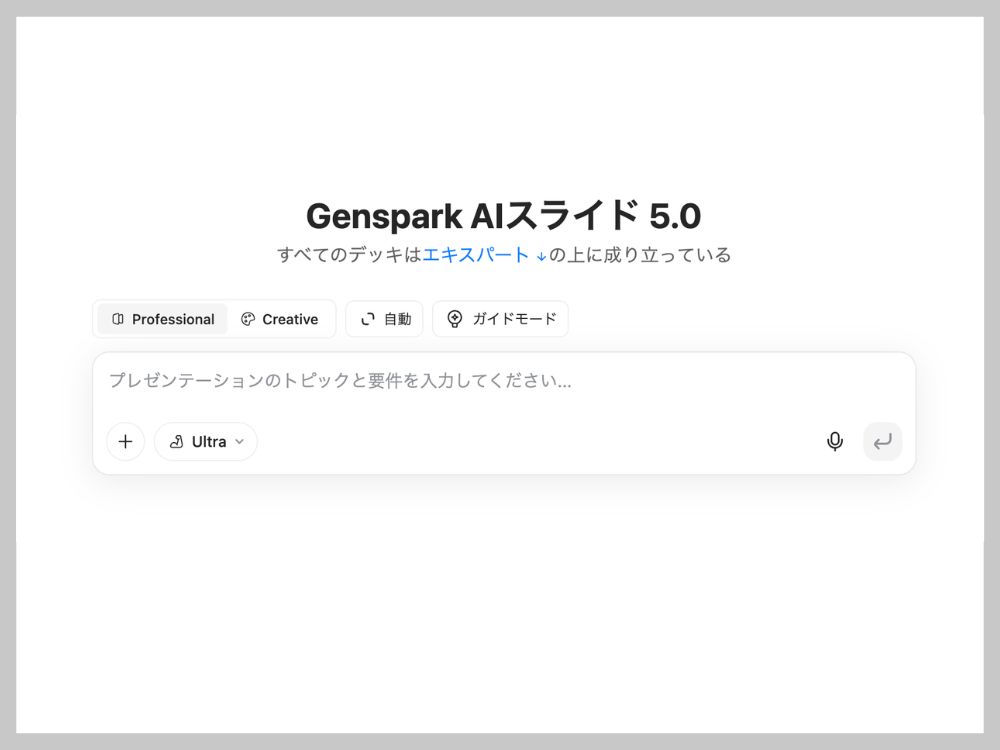
AIスライドは、Gensparkに搭載されているプレゼンテーション資料作成機能です。

テーマや目的を入力するだけで、AIがスライドの構成や本文、デザインを自動生成します。営業資料や提案書、企画書、セミナー資料など幅広い用途に対応しており、資料作成にかかる時間を大幅に短縮できる点が特徴です。

PowerPointの操作に慣れていない方でも利用しやすく、資料の作成から編集、共有まで一つのサービス内で完結できます。


AIスライドでできること

AIスライドでは、プレゼン資料の自動生成だけでなく、既存資料の活用やデータ分析、資料の編集まで行えます。

営業資料や提案書、企画書、社内会議資料、セミナー資料などさまざまな用途に対応しており、ゼロから資料を作成する負担を軽減できます。

利用目的に応じて構成やデザインを自動生成できるため、幅広い業務で活用できます。

資料の種類 活用シーン
営業資料 商談やサービス提案
提案書 クライアント向け提案
企画書 新規事業や施策提案
セミナー資料 ウェビナーや講演会
研修資料 社内教育やマニュアル作成
レポート 調査結果や分析報告


テキストからプレゼン資料を自動生成できる

作成したい資料のテーマや目的を入力するだけで、AIがスライドの構成や本文を生成します。生成されたスライドは自由に編集できます。

文章の要約やリライト、内容の追加などもAIがサポートするため、資料のブラッシュアップを効率的に進められます。


既存のファイルをもとに資料を作成、データを分析できる
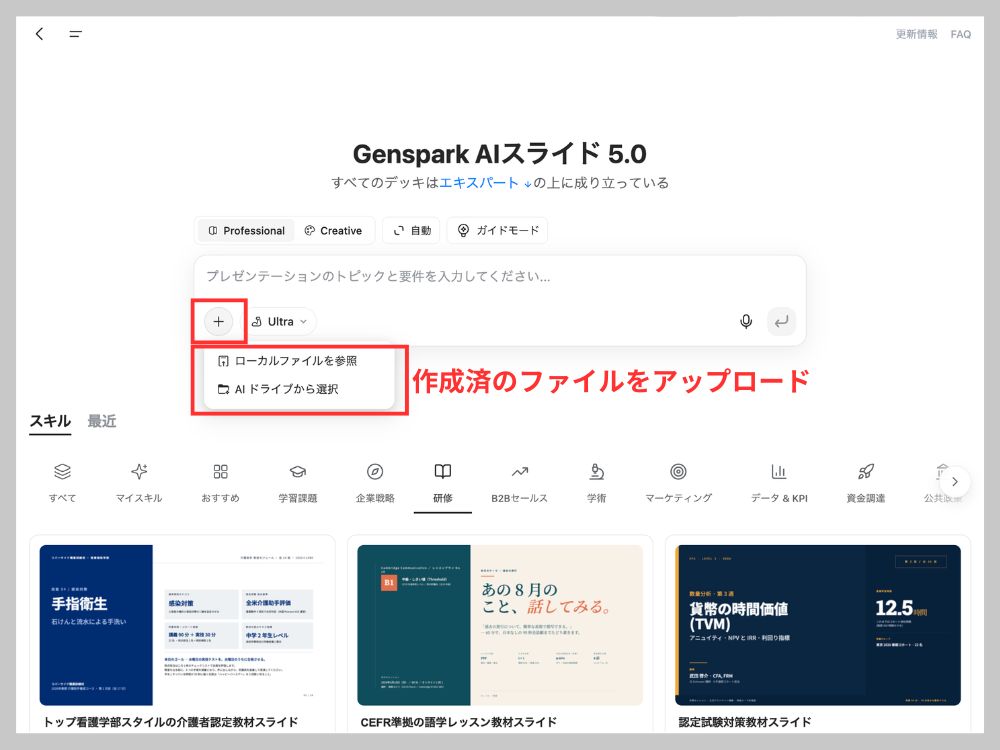
テーマや目的をテキストで入力するだけでなく、PowerPointやPDF、Excel、Googleスプレッドシート、画像ファイルなどを取り込んで資料を作成できます。

既存の営業資料や提案書を活用したり、売上データを分析したレポートを作成したりと、用途に応じてさまざまな資料作成を効率化できます。


AIスライドで取り込める主なファイル形式

ファイル形式 活用例
PowerPoint(PPTX) 既存の提案書や営業資料をもとに新しい資料を作成
PDF レポートや過去資料を読み込んでプレゼン資料を生成
Excel 売上データや分析データからレポート資料を作成
Google
スプレッドシート
データ分析やグラフ作成を含む資料を生成
画像ファイル 参考資料やデザイン素材として活用


デザインを統一した資料を作成

テンプレートや既存資料を活用しながら、デザインやレイアウトを統一した資料を作成できます。

複数人で資料を作成する場合でも、見た目のばらつきを抑えやすくなります。


ファクトチェックを行いながら資料を作成

AIが生成した内容の参考情報を確認しながら資料を作成できます。

生成AIは便利な反面、誤った情報を出力する可能性もあるため、提案書や顧客向け資料など信頼性が求められる資料作成に役立ちます。


PowerPointやPDF形式で出力

完成した資料はPowerPointやPDFなどの形式で出力できます。営業活動や社内会議、セミナーなどさまざまな場面で活用できます。


テンプレート
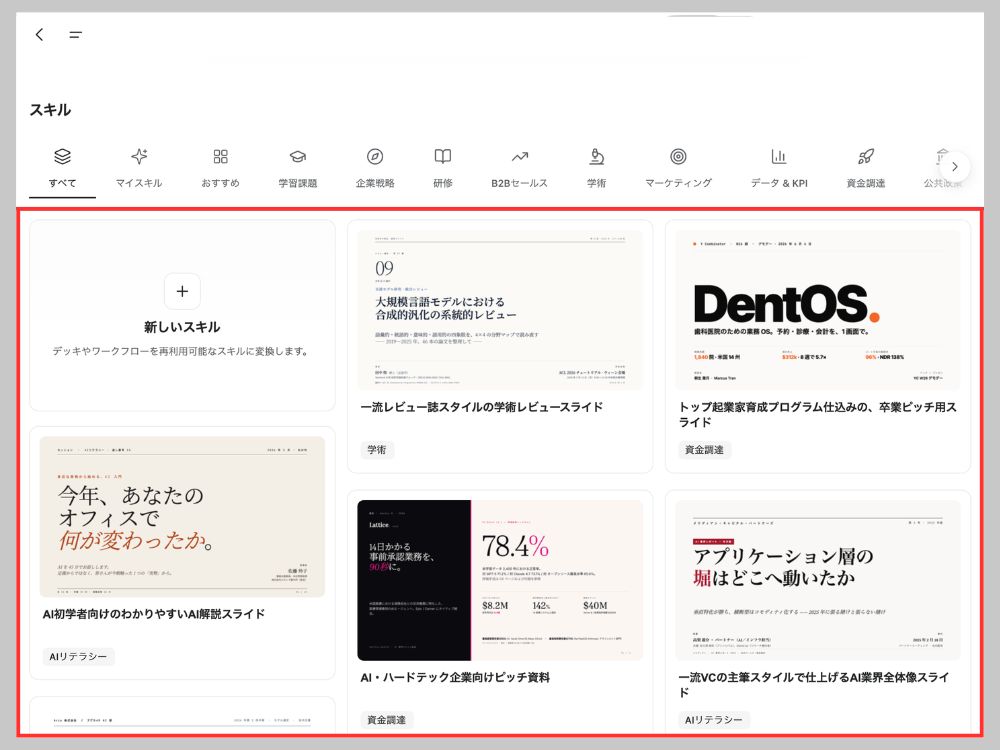
Genspark AIスライドには、用途に応じて選べるテンプレートが用意されています。

ビジネス向けのプレゼン資料や提案書、セミナー資料などに適したデザインを選択できるため、デザインの知識がなくても見やすい資料を作成できます。生成後にテンプレートを変更することも可能で、資料の内容に合わせてデザインを調整できる点も魅力です。


AI編集機能

生成されたスライドはAIを活用して編集できます。

文章の修正や要約、内容の追加などをAIへ依頼できるため、資料のブラッシュアップも効率的に行えます。また、スライド単位で内容を再生成できるため、一部だけ修正したい場合にも便利です。


共有機能

作成した資料をチームメンバーやクライアントへ共有できます。

オンライン上で資料を共有できるため、共同作業やレビューもスムーズに進められます。社内会議やプロジェクト進行での情報共有にも役立つ機能です。
Gensparkのアカウント作成方法

Gensparkを利用するにはアカウント登録が必要です。実際にGensparkのアカウントを作成していきましょう。


Gensparkへアクセスし、アカウント登録を行う(無料)

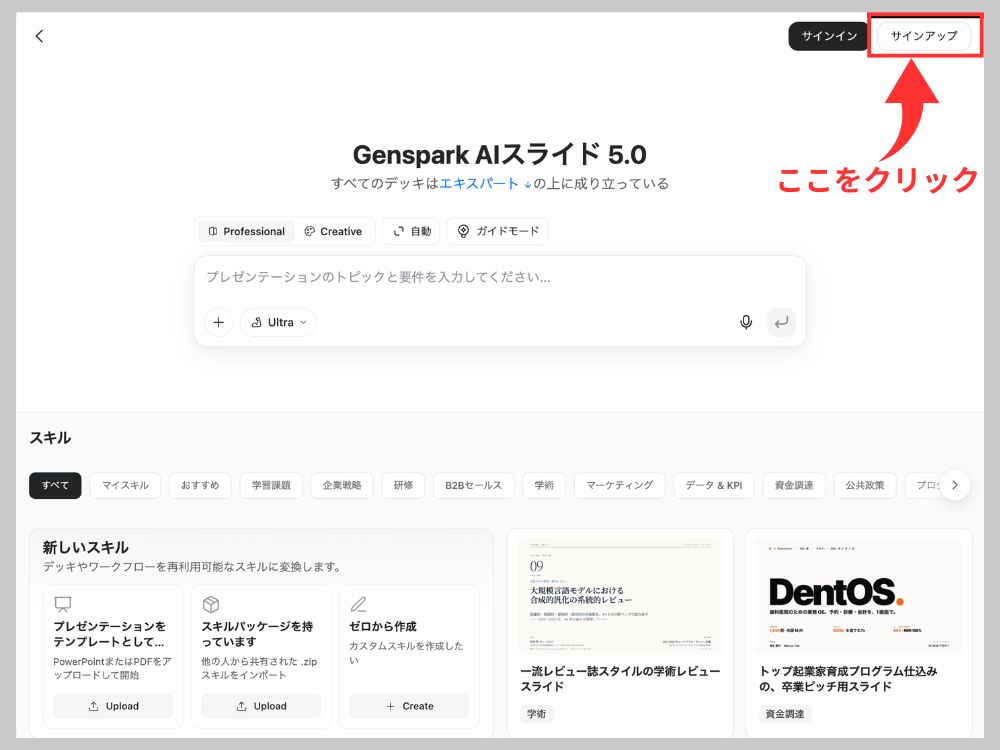
まずはGensparkAIスライド作成ページへアクセスします。
GensparkAIスライド作成ページ>>

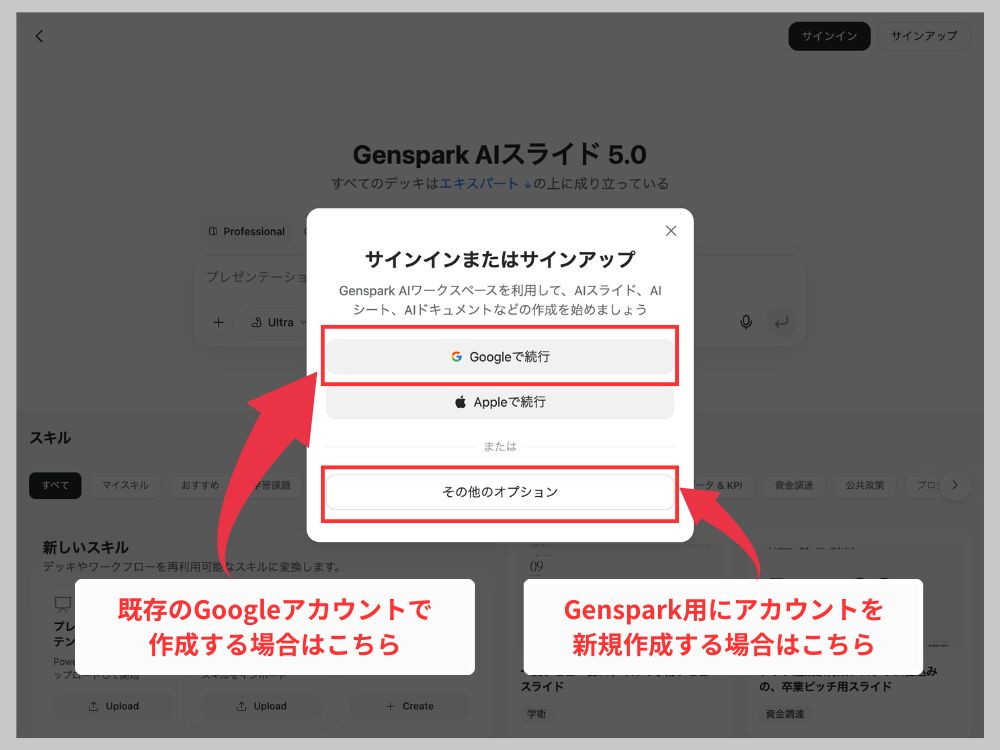
トップページに表示されるサインアップボタンをクリックし、新規アカウント作成を行います。

Googleアカウントやメールアドレスなどで登録できるため、短時間で手続きが完了します。

登録完了後はログインを行い、各種機能を利用できます。

Genspark AIスライドを使ってプレゼン資料を作る方法

アカウント登録後はすぐにAIスライドを利用可能。テーマや目的を入力するだけでプレゼン資料を自動生成できます。ここでは、実際にAIスライドを使ってプレゼン資料を作成する流れを紹介します。


ステップ1|AIスライドを起動する

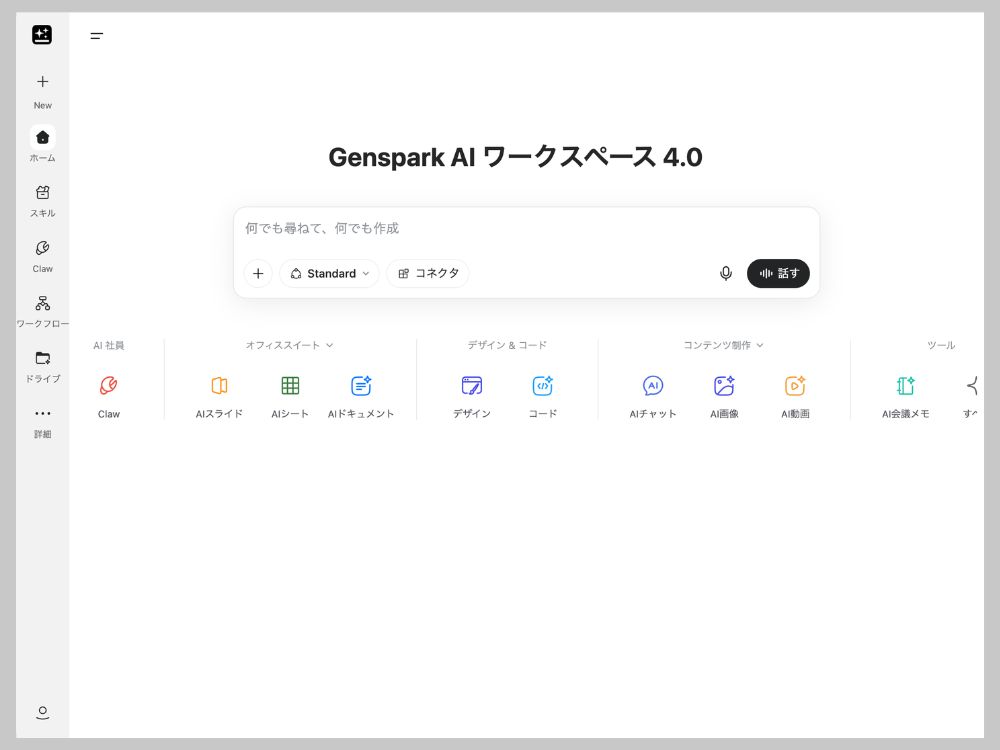
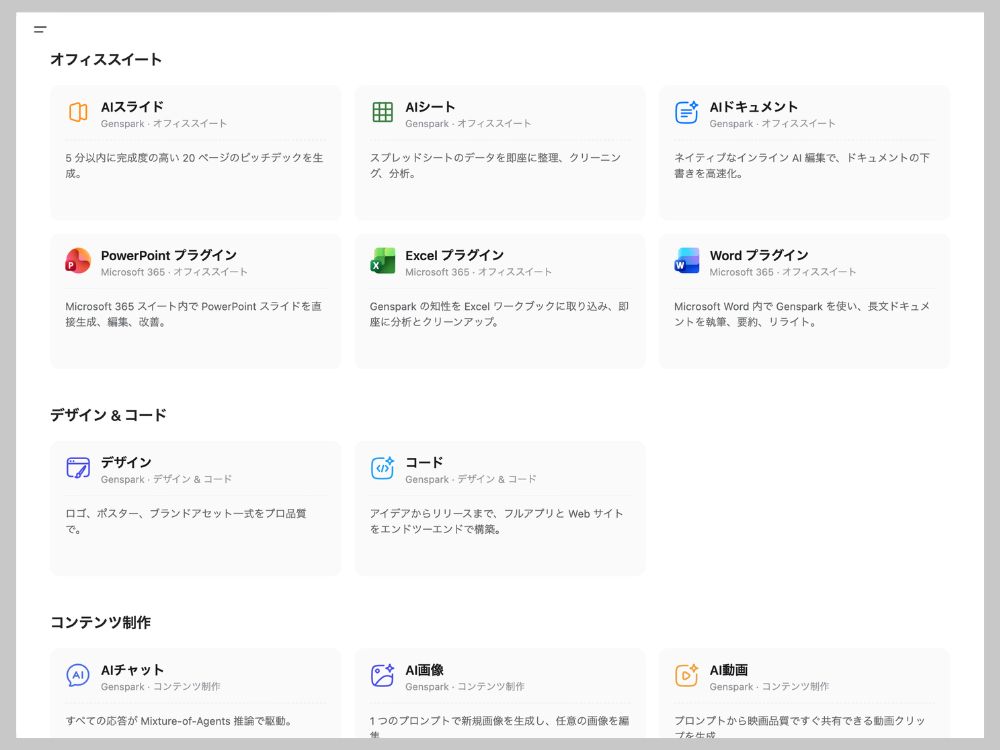
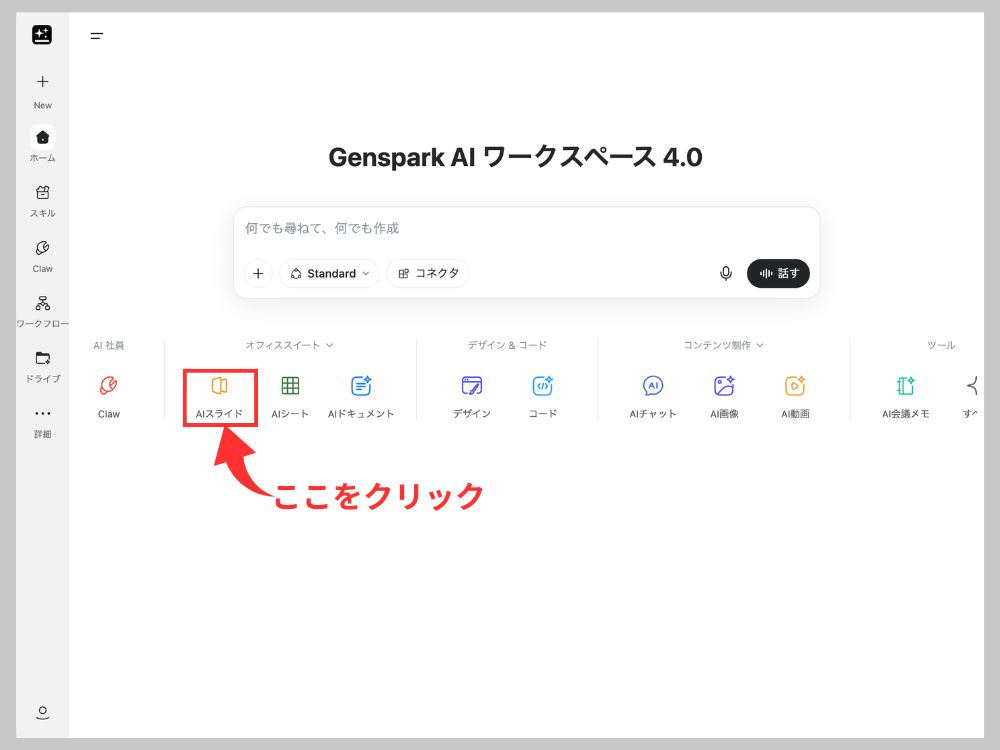
メニュー画面からAIスライド機能を選択します。


ステップ2|プレゼン資料のテーマを決める

まずは資料のテーマや目的を明確にします。

プレゼン資料は「誰に何を伝えるのか」が重要です。目的が曖昧なまま作成を始めると、内容がまとまりにくくなります。

例えば、同じ生成AIをテーマにする場合でも、対象者によって資料の内容は大きく変わります。

対象者 資料の内容例
経営者 導入メリットや費用対効果
営業担当者 業務効率化や活用方法
マーケティング担当者 コンテンツ制作や分析活用
社内研修参加者 基礎知識や操作方法

テーマを決める際は、次の3点を整理しておくとスムーズです。

  • 資料の目的
  • 想定する対象者
  • プレゼン後に期待する行動

例えば「中小企業の経営者に生成AI導入を提案する」という目的があれば、コスト削減や業務効率化を中心とした内容が適しています。


ステップ3|スライドを生成する

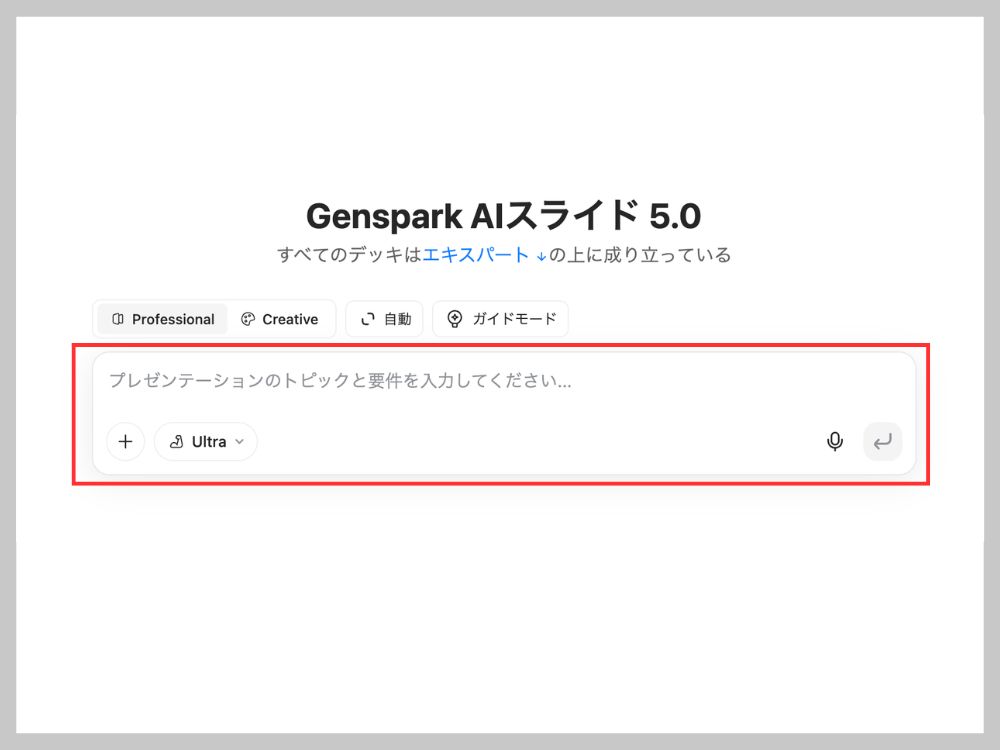
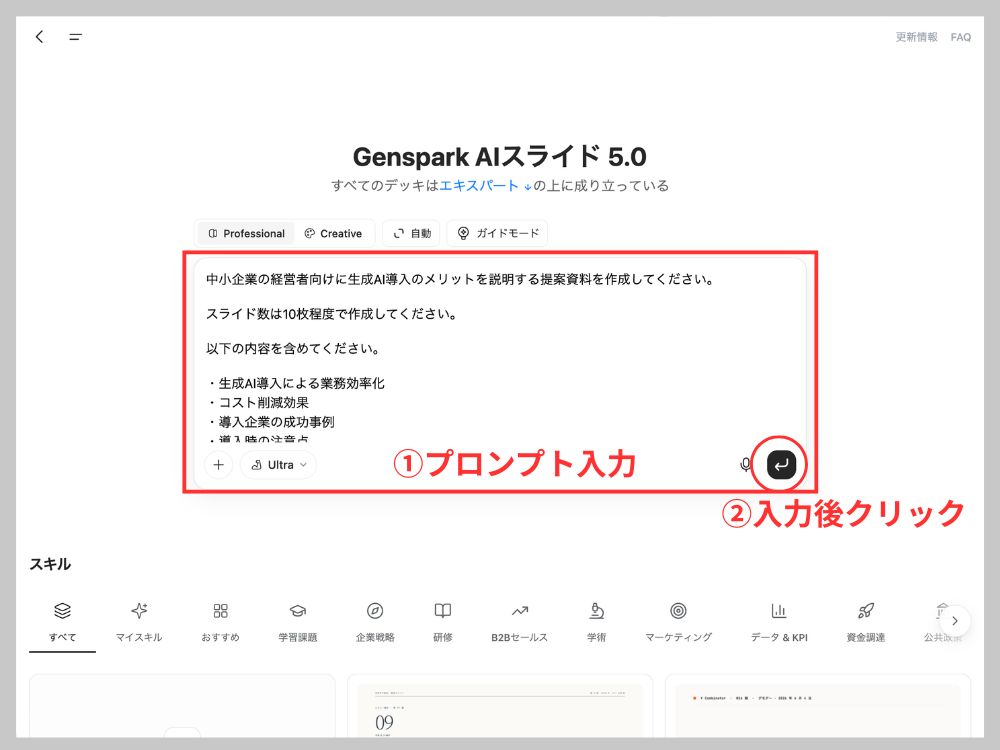
画面中央のボックスに、作成したい資料のテーマや詳細を入力します。

Gensparkでは、この指示文の内容によって生成される資料の品質が大きく変わります。短い指示でも資料は作成できますが、詳細な条件を指定することで、より実用的なスライドになります。

さらに、次のような情報を追加すると精度が向上します。

  • 想定する業界
  • デザインの方向性
  • 盛り込みたい内容
  • 避けたい内容

AIは入力内容をもとに資料を作成するため、具体的な指示ほど期待に近い成果物を得やすくなります。 

例えば次のようなプロンプトを入力します。

中小企業の経営者向けに生成AI導入のメリットを説明する提案資料を作成してください。

スライド数は10枚程度で作成してください。

以下の内容を含めてください。

・生成AI導入による業務効率化
・コスト削減効果
・導入企業の成功事例
・導入時の注意点
・今後の活用可能性

デザインはビジネス向けのシンプルなデザインでお願いします。


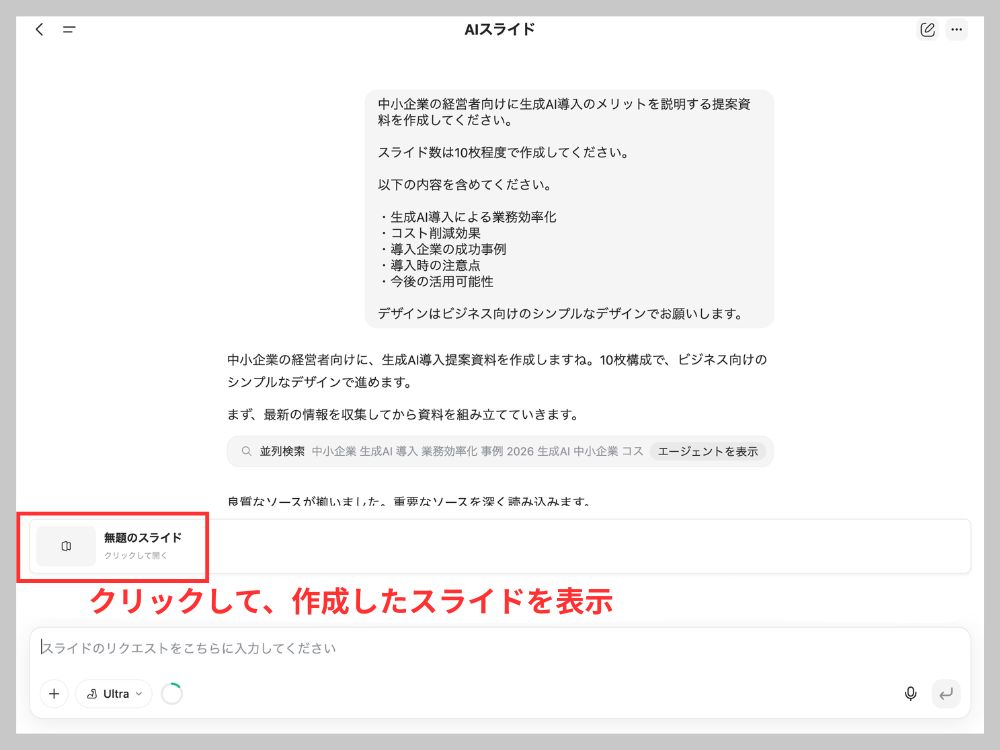
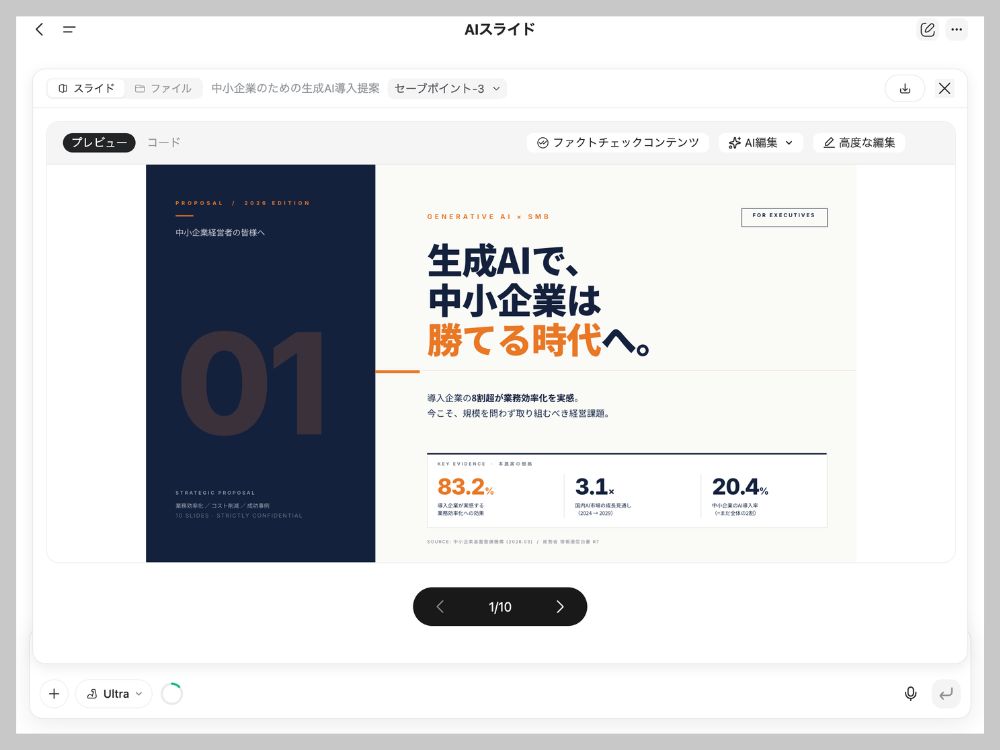
テーマの入力が完了したら、生成ボタンをクリックしてスライド作成を開始します。生成が始まると、Gensparkが入力内容を分析し、資料全体の構成を自動で作成します。

一般的なプレゼン資料では、

  • タイトルページ
  • 目次
  • 課題提起
  • 解決策
  • 活用事例
  • まとめ

といった流れで構成されることが多く、Gensparkもこうしたプレゼンテーションの基本構造を踏まえて資料を作成します。

また、単に文章を並べるだけでなく、内容に応じて見出しや図解、イラスト、画像なども自動で挿入されます。

従来であれば数十分から数時間かかっていた資料のたたき台作成を、数分程度で完了できる点が大きな魅力です。


ステップ4|構成・デザイン・レイアウトを確認する 

表示された資料全体の確認をします。タイトルや目次、各スライドの内容などが提案されるため、まずは全体の流れを確認しましょう。内容に不足がある場合や不要な項目がある場合は、この段階で調整します。

あわせて、デザイン・レイアウトの調整をしましょう。AIが自動生成したデザインでも十分な品質ですが、少し手を加えるだけで完成度が大きく向上します。

AIが作成した構成はあくまでたたき台として考え、人の視点でブラッシュアップすることが重要です。

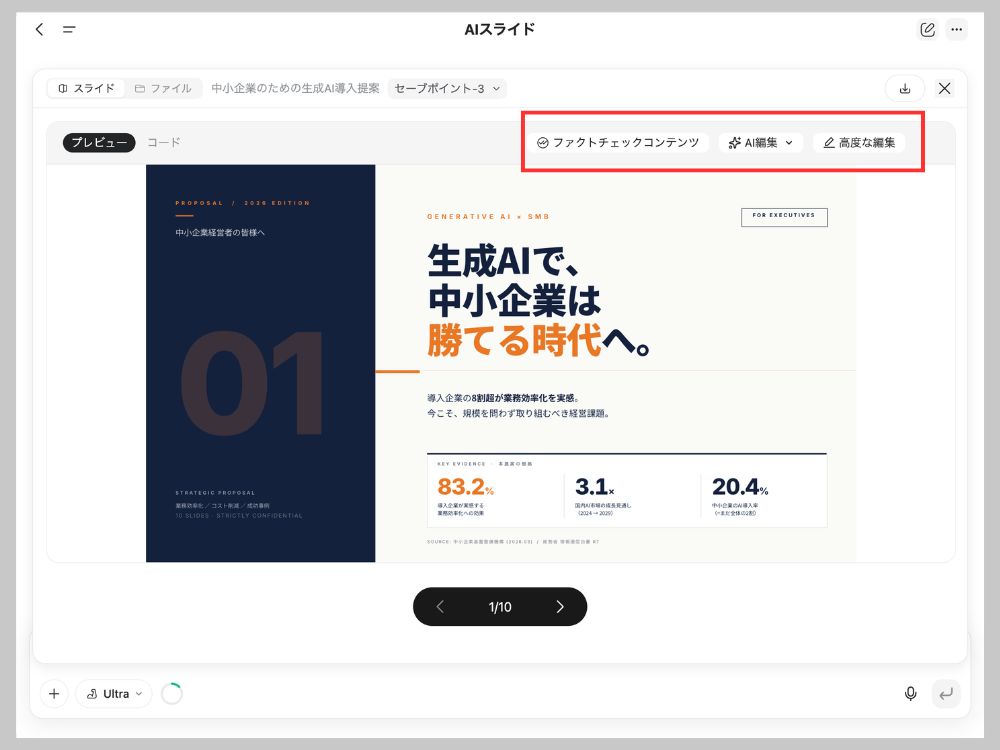
なお、作成した資料は、以下の3つの機能を利用して修正できます。


1.ファクトチェックコンテンツ

AIが生成したスライドの内容について、参考情報や根拠となる情報を確認できる機能です。特に営業資料や提案書、レポートなど信頼性が求められる資料を作成する際に役立つ機能です。

 

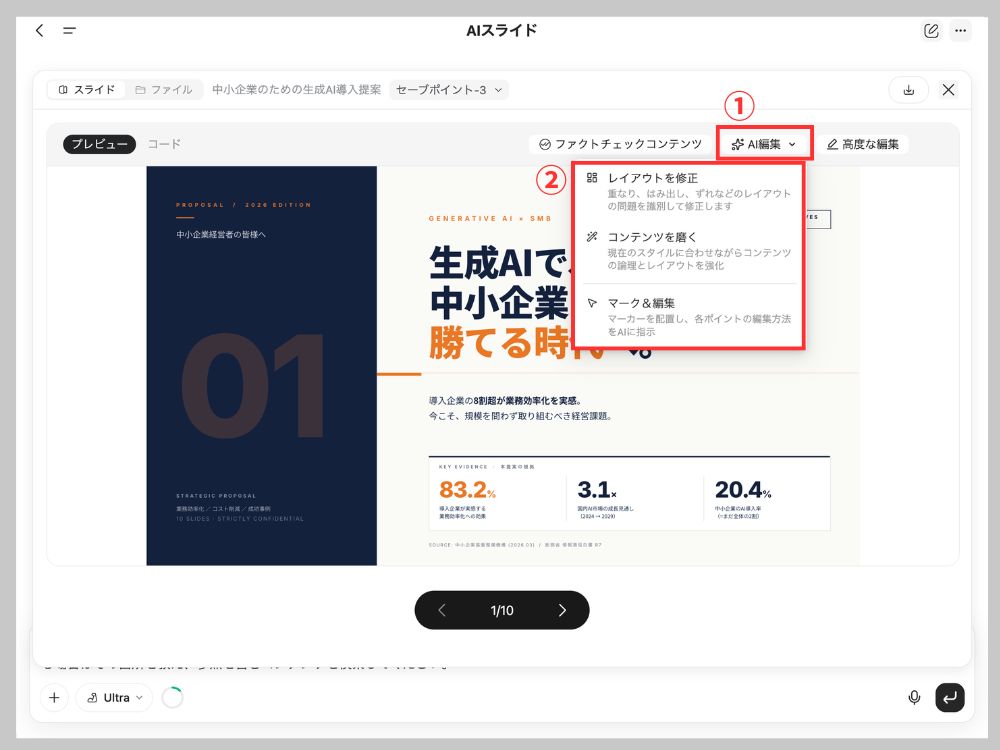
2.AI編集

生成されたスライドの内容をAIに指示しながら修正できる機能です。資料全体を修正する場合だけでなく、一部のスライドだけを改善したい場合にも便利です。

・レイアウトを編集:
AIが生成したスライドをベースに、テキストや画像、図表の配置を変更したり、デザインを調整したりすることが可能です。内容はそのままに見やすさを改善したい場合や、自社のデザインルールに合わせたい場合に役立ちます。

また、レイアウトのバリエーションを提案してもらえるため、デザインの知識がなくても視認性の高いスライドへ調整できます。

・コンテンツを磨く:
生成された文章をよりわかりやすくしたり、内容を詳しくしたり、要点を整理したりできるため、資料の完成度向上に役立ちます。

プレゼン資料では「伝わりやすさ」が重要です。コンテンツを磨く機能を活用することで、情報を整理しながら説得力のある資料へブラッシュアップできます。

・マーク&編集:
スライド全体ではなく、一部のテキストや画像だけを指定して編集できるため、細かな修正を効率的に行えます。

例えば、特定の文章だけを短くしたり、選択した部分に具体例を追加したりといった調整が可能です。必要な箇所だけを編集できるため、資料全体を作り直す必要がありません。


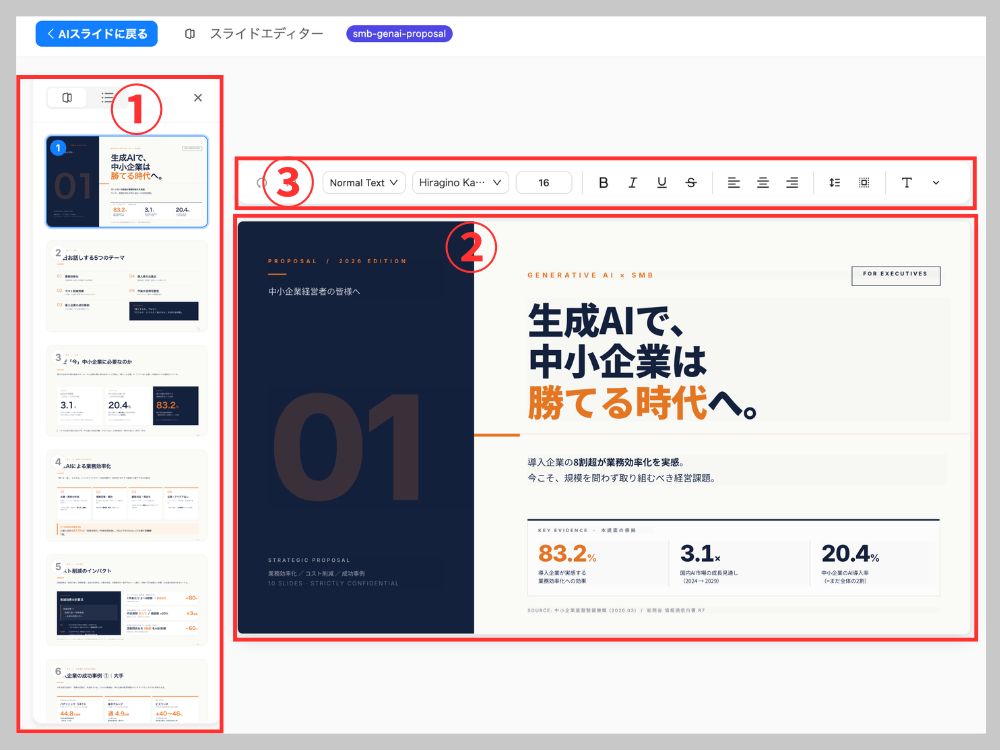
3.高度な編集

スライドのデザインやレイアウト、構成などを細かく調整できる機能です。営業資料やセミナー資料など、見た目の完成度が重要な場面で活用しやすい機能といえるでしょう。

①修正したいスライドを選択。

②表示されたスライドの修正したい部分をクリック。

③を使用し手入力で修正を行う。


ステップ5|資料を確認後、出力する

編集が完了したら、資料をダウンロードする前に資料の確認をしましょう。

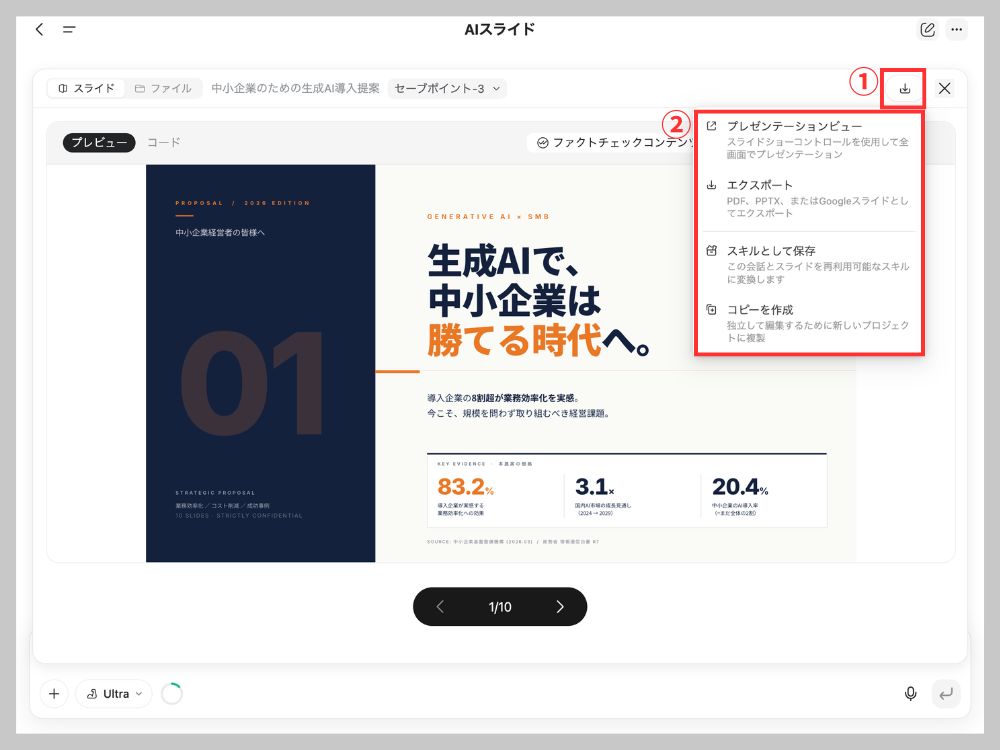
「プレゼンテーションビュー」を選択し、完成したスライドを実際の発表画面と同じ形式で確認します。

スライドショー形式で表示されるため、資料全体の流れや見え方を確認しながら最終チェックを行えます。ページ送りのタイミングやレイアウトの見え方を事前に確認できるため、プレゼンテーション前の確認作業にも役立ちます。

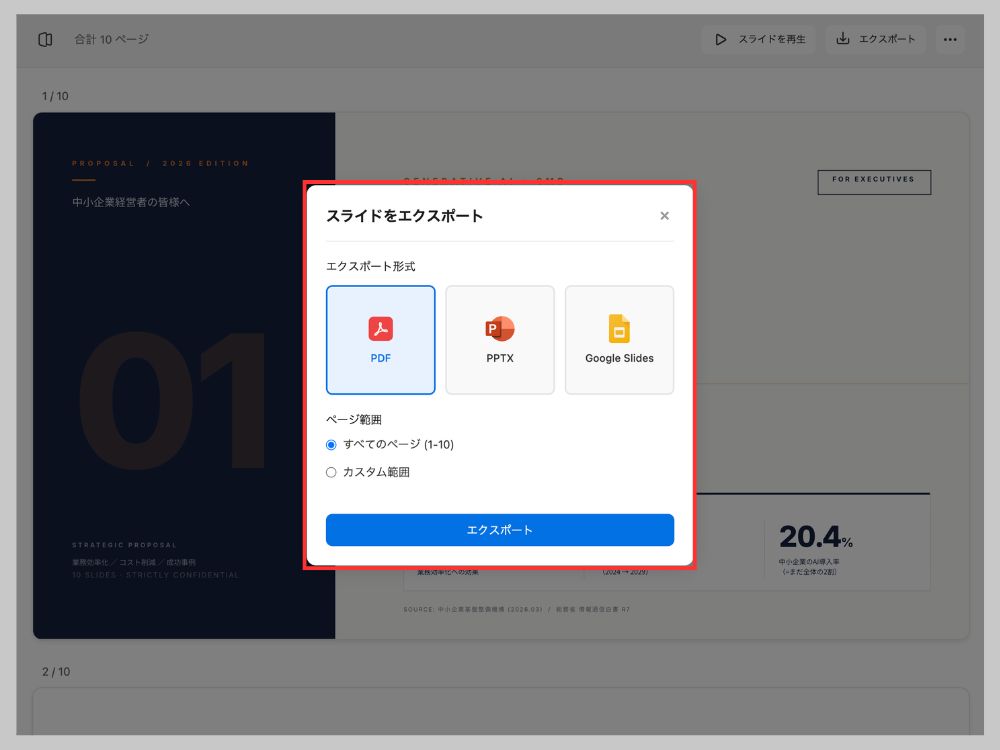
作成した資料に問題なければ「エクスポート」を選択し、保存します。保存形式を選択後、エクスポートで出力します。

・PDF:
閲覧する環境によって表示が変わりにくいため、資料の共有や配布に適しています。会議資料や提案書を取引先へ送る際によく利用されます。

・PPTX:
出力後もPowerPointで編集できるため、スライドの内容やデザインをさらに調整したい場合に適しています。営業資料やプレゼン資料の作成で広く利用されています。

・Google Slides:
インターネット環境があればブラウザ上で編集でき、複数人で同時に作業できる点が特徴です。チームで資料を共同編集したい場合に便利です。

社内会議や営業活動で利用する場合は、出力前に以下の項目を確認しておくと安心です。

確認項目 チェック内容
情報の正確性 数値や事例に誤りがないか
誤字脱字 表記ミスがないか
デザイン レイアウトの崩れがないか
ブランド表現 ロゴや配色が適切か

そのほかの機能を必要に応じて使用すると、資料の完成度がグッと上がります。

・スキルとして保存:
作成したスライドの構成やデザイン、文章のスタイルなどをテンプレートとして保存できる機能です。

一度作成した資料の特徴を再利用できるため、同じ形式の提案書や営業資料を効率よく作成できます。チーム内で資料の品質やデザインを統一したい場合にも便利です。

・コピーを作成:
現在のスライドを複製して新しい資料として編集できる機能です。

元の資料を残したまま別バージョンを作成できるため、顧客ごとの提案資料や用途別の資料を作成する際に役立ちます。内容を一部変更したい場合でも、一から作り直す必要がありません。

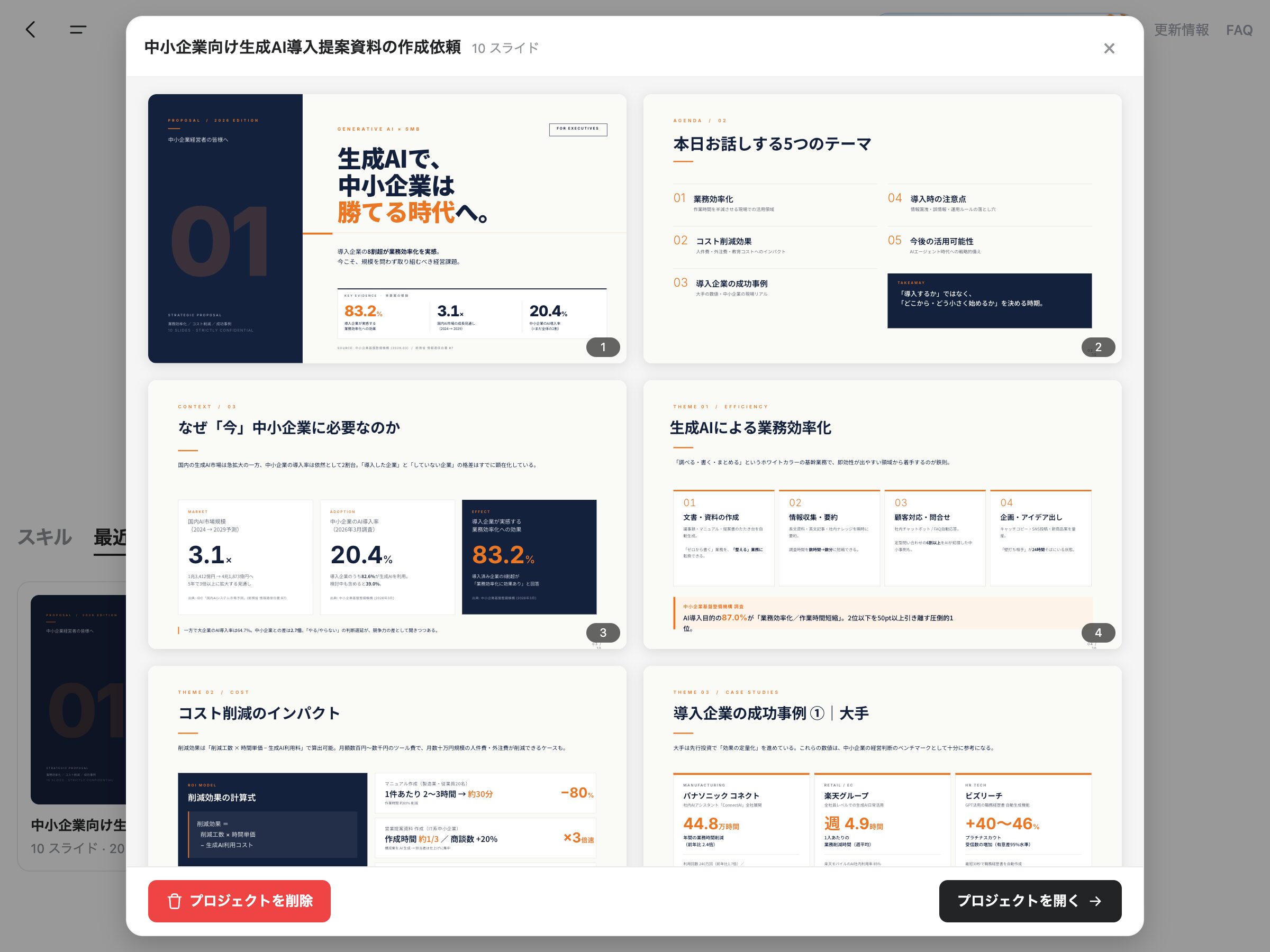
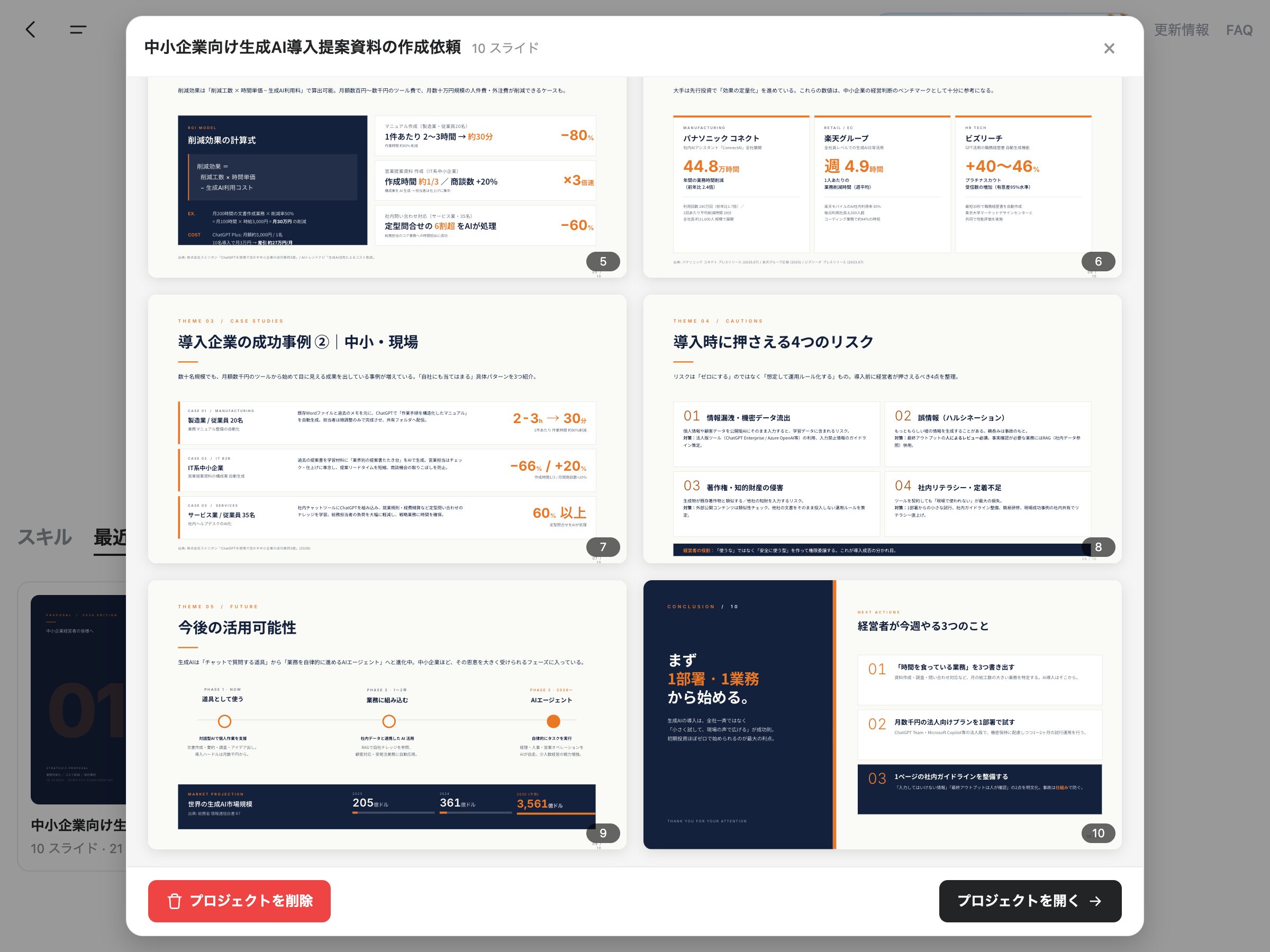
<作成した資料>

Gensparkの料金プラン

Gensparkには無料プランと有料プランが用意されています。料金体系は変更される場合があるため、利用前には公式サイトで最新情報を確認しましょう。

プラン名 無料 Plus Pro
料金(月払い) 無料 $24.99 $249.99
料金(年払い) $19.99 $199.99
クレジット 200/日 10,000/月 無制限
機能 基本検索・限定AI 全AI・優先処理 企業向け機能

業務利用を前提とする場合は、有料プランの導入を検討するとよいでしょう。

Gensparkを利用する際の注意点

Genspark利用時には、いくつか注意点があります。利用前にチェックしておきたいポイントを紹介します。


AIの回答をそのまま利用しない

生成された情報に誤りが含まれる場合があります。公開資料や顧客向け資料では必ず事実確認を行いましょう。


機密情報の入力に注意する

社外秘情報や個人情報を入力する際は、利用規約やセキュリティポリシーを確認することが重要です。

 

デザインの最終調整が必要になる場合がある

自動生成されたスライドは完成度が高いものの、そのまま利用できるとは限りません。企業のブランドイメージや用途に合わせた調整を行うことで、より実践的な資料になります。

 

利用規約を確認する

生成コンテンツの取り扱いや利用範囲については、最新の利用規約を確認しておきましょう。

Genspark AIスライドで資料作成を効率化しよう

Gensparkは情報収集から資料作成までを支援する生成AIサービスです。中でもAIスライド機能は、テーマを入力するだけでプレゼン資料や提案書を作成できるため、多くのビジネスパーソンから注目されています。

アカウント作成も比較的簡単で、初めて生成AIツールを利用する方でも扱いやすい点が魅力です。資料作成に時間がかかっている方や、業務効率化を検討している方は、Gensparkを試してみてはいかがでしょうか。