Claudeの公式活用事例を紹介②|散らかったGoogleドライブをClaudeに片付けてもらう
「いつか整理しよう」と思ったまま長年放置してしまっているGoogleドライブはありませんか?
保存したきりのダウンロードファイル、人から共有されたもの、終わったプロジェクトのフォルダ、大量のスクリーンショットなど。手動でなんとかしようとしても、終わりが見えずになかなか作業が進まない、なんてことがあるかもしれません。
Anthropic の公式ユースケース集に、これを Claude にやってもらう例が載っていたのでご紹介いたします。
目次
ユースケース:Googleドライブ上のファイルを整理する
ここではユースケースの中から、「Googleドライブ上のファイル整理」についての事例を紹介いたします。
公式ページはこちらです。
https://claude.com/resources/use-cases/organize-files-in-google-drive
Chromeの拡張機能としてのClaude入れると、Claude がブラウザ上でドライブを操作できるようになります。(Proプラン以上)
- ドライブ全体をひととおり見る
- 中身に合ったフォルダ構成を考える
- ファイルを該当フォルダへ移動する
- 重複ファイルや、何年も開いていないファイルを拾い出す
指示内容によってファイル操作、あるいは「整理して」といった大まかな指示でも、Claude自身が考えて整理してくれます。
そして判断が要るものは、実行前にユーザーに確認をしてくれるため、 勝手にファイルが消されることはありません。
実際の出力例
公式ページに載っている例では、こんな報告が返ってきています。
作られたフォルダは、仕事、経理、写真(年別)、個人、プロジェクト、資料、共有ファイル、アーカイブ、といった構成です。
Claudeが分類できなかったものは、ユーザーに確認を求めてきます。
- 同じファイル名が複数あり、最新バージョンのみ残すかどうか
- 数年開かれていない古いファイルをどうするか
- ファイル名が「ドキュメント」など汎用的だったり、中身を見ても何の案件なのか分からないもの
などの例があり、削除するのか分類しなおすのかなどを改めてこちらから指示します。
例えば古いファイルはアーカイブへの移動、ファイル名を中身に合わせてリネームしてもらうよう頼むことも可能です。
頼み方
求めることを具体的に書くのがコツになります。
Googleドライブを整理してください。
やってほしいこと:
・ドライブ全体を確認(マイドライブ直下、共有アイテムを含む)
・中身に合わせてフォルダを作成(案件別・種類別・年別など)
・ファイルを作成したフォルダに移動
・判断に迷うもの、削除したほうがよさそうなものは知らせる
移動する前に、フォルダ構成の案と、迷ったファイルの一覧を
先に見せてください。確認してから進めます。
最後の2行があることによって確認しながら進められるので、安心して任せることができます。
事前に必要な設定
一部すでに触れましたが、Proプラン以上かつChromeの拡張機能としてのClaudeが必要になります。
拡張機能はこちらからインストールできます。
なお、以前①で紹介した「Googleドライブ連携(コネクタ)」とは別物です。あちらは Claude がドライブのデータを読み取る仕組み、こちらはブラウザ上で実際に操作する仕組みです。
さらに使い込むなら
ショートカットに保存する
納得のいくフォルダ構成が決まったら、その指示文をショートカットとして保存できます。チャットで「/」を入力して「/drive-organize」のように登録しておくと、次回から同じルールで整理されます。
月イチで自動実行する
スケジュール機能をオンにすると、この作業を定期実行できます。新しく散らかったファイルや重複を自動で拾って、確認が必要なときだけ通知が来ます。放っておくとまた散らかるのがドライブなので、ここまでやって初めて解決になります。
削除は必ず確認される
「確認せずに実行」モードにしていても、ファイルの削除だけは必ず一度止まります。 重複や古いファイルは「候補」として提示されるだけで、明示的に承認しない限り消えません。
試すときの注意点
まずは一部から試す
まずは一部から試すのがおすすめです。 ドライブが大きい場合、いきなり全体ではなく「ダウンロードフォルダだけ」「今年のファイルだけ」と範囲を区切るのが公式でも推奨されています。挙動を確認してから広げましょう。
「共有アイテム」は動かせません。 他人が所有しているファイルなので、Claude ができるのは見やすくまとめることまでになります。
共有ドライブは慎重に。 自分の「マイドライブ」なら影響は自分だけですが、チームの共有フォルダで移動をかけると全員の見え方が変わってしまいます。会社で使う場合は、まず個人領域で試してください。
組織アカウントでは拡張機能が使えないことがあります。 Google Workspace の管理者が Chrome 拡張機能を制限している場合はインストールできないため、管理者に確認してください。
機密情報や重要アカウントはなるべく扱わない
また、Chrome拡張機能のClaudeはベータ版で、Anthropic 自身がリスクを明記しています。
Claude は作業中のタブのスクリーンショットを撮って状況を判断するため、その中に機密情報が入っていると、そちらも読み取られることになります。
ほか、プロンプトインジェクションという、Webページに書かれた文章が指示としてClaudeに読み取られ、内容によってはそれまでの指示を上書きしてしまう、といったリスクもゼロではないとのことです。
そのため、公式が挙げている使い方の指針は以下になります。
- 信頼できるサイトから始める(見慣れないサイトでは使わない)
- 機微情報を扱う場面では使わない。扱う場合は別のブラウザプロファイルで対応するのも手
- 最初は「実行前に確認」モードで
- 想定外の動きがないかを見ておく
自分のGoogleドライブの整理は、上記の条件によく当てはまります。信頼できるサイトであり、自分のアカウントの中だけで完結し、削除は必ず確認が入る。最初に試す題材としては、かなり無難な部類かと思います。
より詳しい説明は公式ヘルプの Use Claude in Chrome safely にあります。
実際にドライブ上のファイルを整理してみた
まず、拡張機能のClaudeをChromeに追加します。
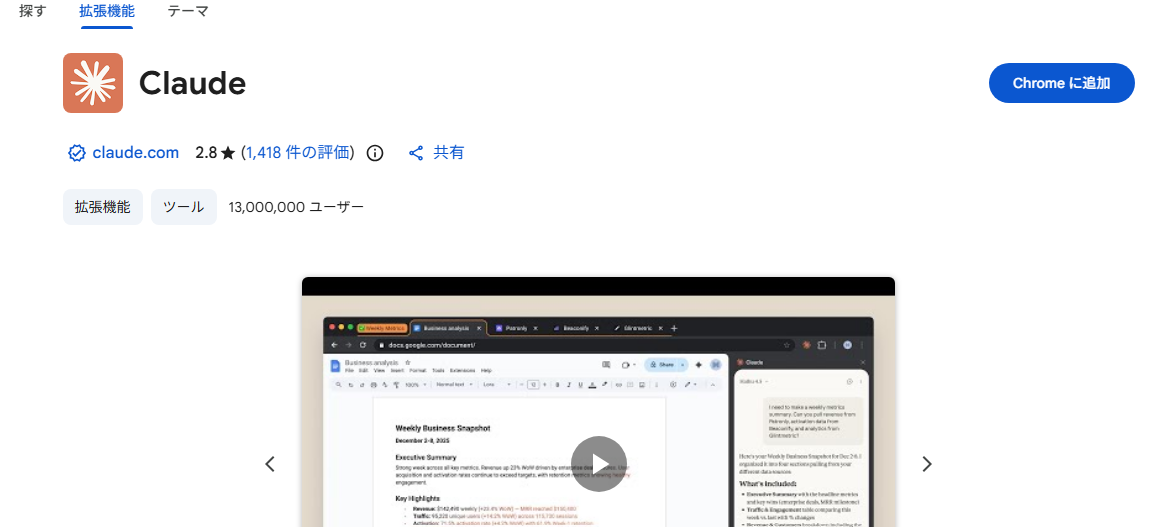
必要なときにClaudeを立ち上げられるよう、パズルのピースマーク(拡張機能)からClaudeをピン留めしました。

Googleドライブの中に検証用のフォルダを作成し、そこにさまざまなファイルを入れてみました。
案件・経理など問題なく分類できるであろう資料に加え、以下のような重複していたりタイトルが分かりづらいファイルなども多数配置しました。
- 見積書_2024.xlsx / 見積書_2024 (1).xlsx / 見積書_2024_最終版.xlsxの重複ファイル(最終版だけ少し内容が多い)
- 履歴書.pdf / 履歴書_2023.pdfの重複ファイル(内容は完全に同一)
- Document (3).docxという中身の分からないファイル名(中身は打ち合わせメモ)
- 新しいテキスト ドキュメント.txt(中身はメモ)
- 名称未設定.png
.png)
ピン留めしたClaudeボタンを押すと、Claudeチャット用の枠が出てきます。
チャットの左下では「実行前に確認」「確認せずに実行」を選択できるようになっているので「実行前に確認」を選んでおくと安心です。
今回は検証のため、指示文および整理対象はドライブ全体ではなく、現在開いているフォルダのみと指定してから実行しました。
実行すると、Claudeはフォルダ構成案と、判断に迷ったファイルそれぞれをあらかじめリストアップしてくれました。
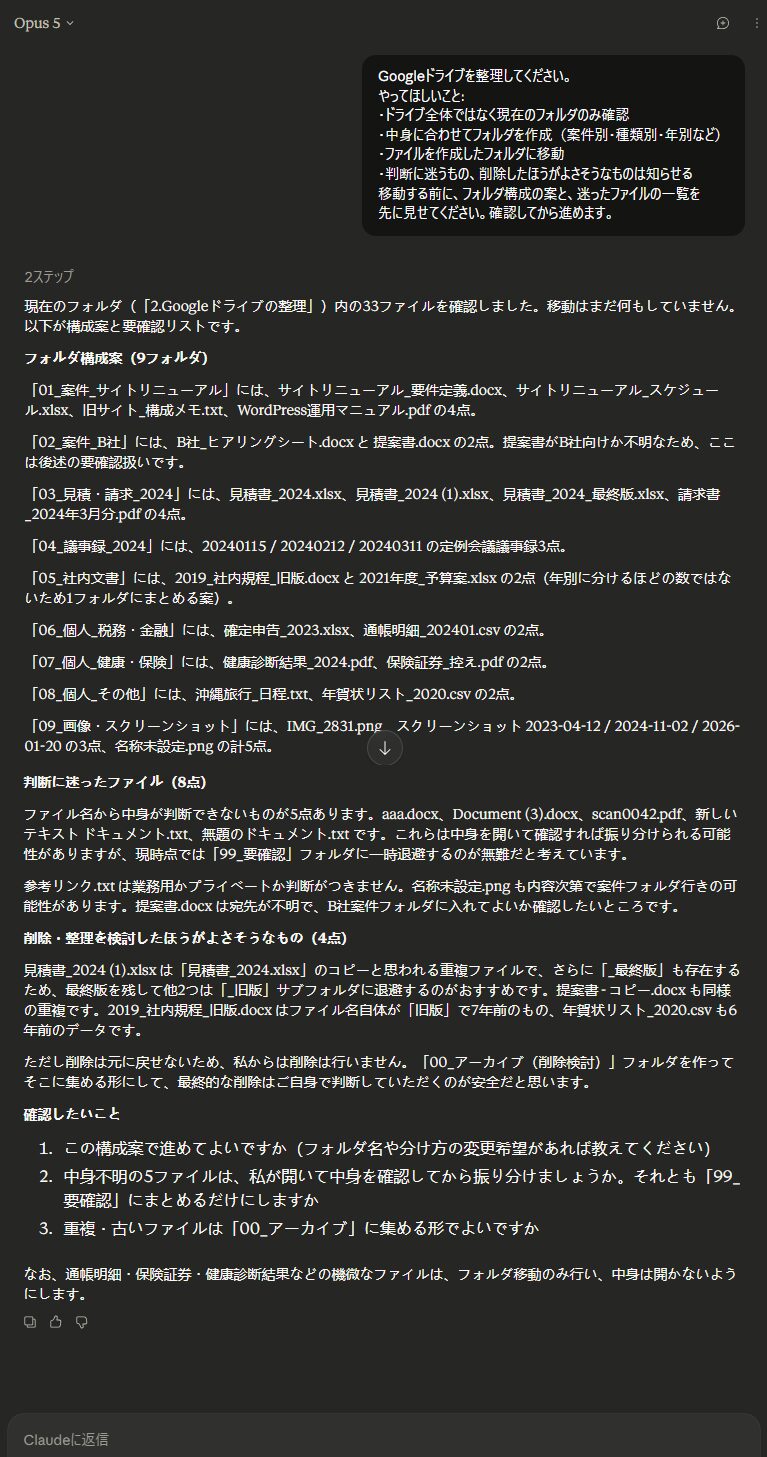
タイトルから判断できないなどの不明なファイルは削除せず、要確認用フォルダに配置することを提案してくれています。
しかもClaude自らセキュリティを考慮し、この時点ではファイルの中身を見ていないようです。
ファイルの中身を確認したうえで、不明なファイルを改めて振り分けるかどうかも確認依頼してきています。
機密情報が含まれているファイルは、開かないようにすると宣言もしています。
(Anthropic公式では、機密情報を扱う場合はChrome拡張版のClaudeはなるべく使用しないほうが良いとの勧めがありますが、万が一に備えてClaude側でもある程度の自制機能が施されているようです。)
その後、提案いただいたフォルダ構成案で整理いただくように返信をしました。
Claude自らが「新しいフォルダの作成」ボタンに矢印カーソルを伸ばし、ひとつひとつフォルダ作成してファイルを移動していく過程を見ることができます。
まるで人が作業しているかのようです。
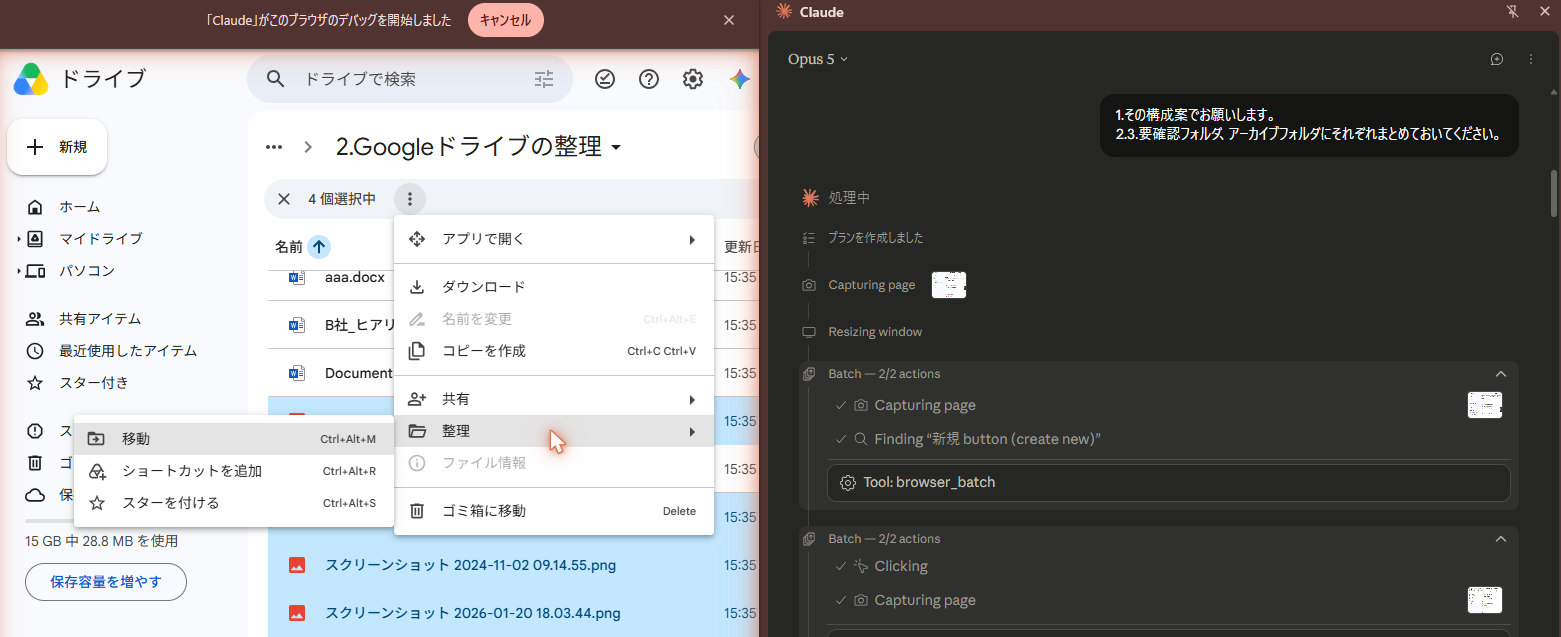
Claude自身が考えながら作業を進めていくので、35ファイルほどあったのですが、30分以上かかりました。整理作業は遅めなので、その間はほかの作業をしているとよさそうです。
そうして整理が完了しました。構成案どおりのフォルダ、およびファイル整理をしてくれています。
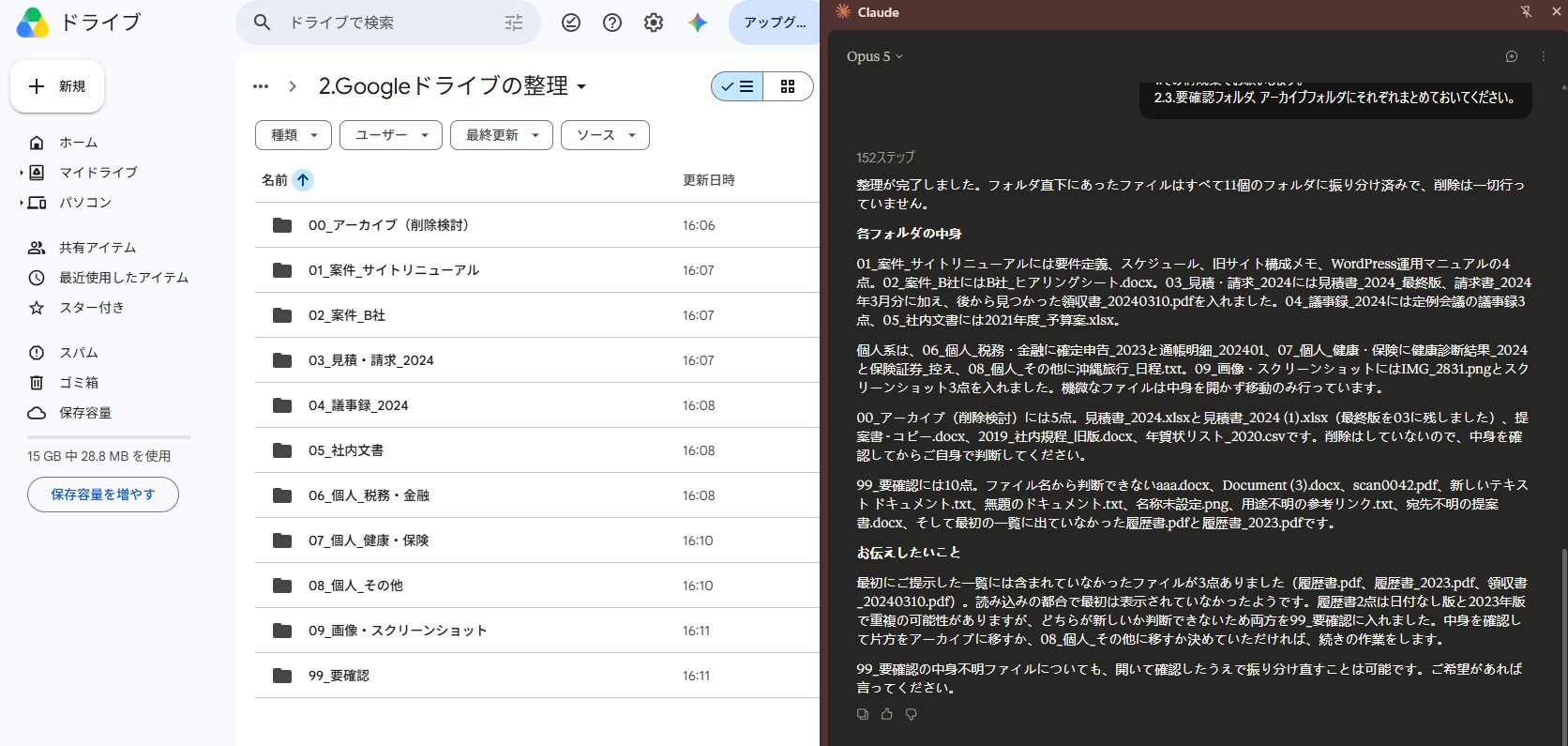
もし分類があとで間違っていたり、再度調整したくなった場合でも、都度依頼が可能です。
少なくとも、ごちゃごちゃしていて見る気力も湧かなかったファイル群が、構造化されて見やすく整理されたというのはすごいことです。
まとめ
業務用の資料などは、忙しくしている間にたまっていきがちです。その整理の一旦を自動化できると大きな効率化になります。
どこまでAIに情報共有するかは注意深くなる必要がありますが、まずはひとつのフォルダかつ少ないファイルで試してみるなど、スモールスタートすると使用感も掴みやすいかと思います。
ぜひ試して、日々の業務に活かしてみてください。
また、キナバルでは、業務システムの一部をAIで代用するなどの導入支援・開発も行っております。
マーケティング支援やDX対応等も受け付けておりますので、お気軽にご相談ください。



Recommend
おすすめ記事


New Topics
新着記事